

El escenario es el siguiente, CentOS 7 recién instalado con OpenSSH instalado y configurado por default y SELinux desactivado.
Aunque usemos contraseñas con 20 o 30 caracteres usando caracteres especiales y todo eso, siempre es mejor el uso de llaves y cambiar algunos valores en el servidor al que nos queremos conectar.
Para generar una clave SSH en Linux usando el comando ssh-keygen deberías ejecutarlo usando la línea de comandos, esto se hace desde el cliente:
perengao@elrond:~$ ssh-keygen -t rsa -b 4096 -C "[email protected]"
Generating public/private rsa key pair.
Enter file in which to save the key (/home/perengano/.ssh/id_rsa):
Created directory '/home/perengano/.ssh'.
Enter passphrase (empty for no passphrase):
Enter same passphrase again:
Your identification has been saved in /home/perengano/.ssh/id_rsa.
Your public key has been saved in /home/perengano/.ssh/id_rsa.pub.
The key fingerprint is:
SHA256:1AfAgsKI7fv/9h0dTHkUccMR2bwD+XkUcBQbWOaq/LA [email protected]
The key's randomart image is:
+—[RSA 4096]—-+
|.+ . …. .B/%|
|o + . . .. . ++=O|
| . . .. . . =++|
| . . . o.*.|
| . S .o o|
| . . .. . |
| . +. . |
| . . .+. |
| ..o…E.. |
+—-[SHA256]—–+
perengano@elrond:~$ cat .ssh/id_rsa.pub
En este ejemplo no estoy usando una passphrase, pero se aconseja usar una.
Una vez que la llave ha sido generada, podemos copiarla al servidor destino usando el siguiente comando:
ssh-copy-id user@serverip
También pueden hacerlo usando copiar y pegar, subiendo el archivo con scp, etc.
perengano@elrond:~$ ssh-copy-id [email protected]
/usr/bin/ssh-copy-id: INFO: Source of key(s) to be installed: "/home/perengano/.ssh/id_rsa.pub"
/usr/bin/ssh-copy-id: INFO: attempting to log in with the new key(s), to filter out any that are already installed
/usr/bin/ssh-copy-id: INFO: 1 key(s) remain to be installed — if you are prompted now it is to install the new keys
[email protected]'s password:

Number of key(s) added: 1

Now try logging into the machine, with: "ssh '[email protected]'"
and check to make sure that only the key(s) you wanted were added.

perengano@elrond:~$
Ahora nos toca realizar lo siguiente del lado del servidor, primeramente dejar los permisos para que OpenSSH no nos de lata:
perengano@elrond:~$ ssh [email protected]
[email protected]'s password:
Last login: Mon Apr 10 19:22:07 2018 from 189.201.191.13
[perengano@B8GUsg ~]$ chmod 700 .ssh
[perengano@B8GUsg ~]$ chmod 600 .ssh/authorized_keys
[perengano@B8GUsg ~]$
OpenSSH es muy quisquilloso con los permisos tanto del directorio como del archivo, en mi caso había hecho el segundo comando, pero no el primero y no me permitía loguearme con las llaves.
[perengano@B8GUsg ~]$ sudo su –
[sudo] password for perengano:
Último inicio de sesión:lun abr 16 21:40:02 EDT 2018en pts/0
Último inicio de sesión fallido:lun abr 16 22:47:05 EDT 2018de 195.208.185.50en ssh:notty
Hubo 2 intentos de logueo fallidos desde el último logueo exitoso.
[root@B8GUsg ~]#
Ya como root, hacemos una copia de seguridad del archivo de configuración original y editamos:
[root@B8GUsg ~]# cp /etc/ssh/sshd\_config /etc/ssh/orig.sshd\_config
[root@B8GUsg ~]# nano /etc/ssh/sshd_config
Y los valores que hay que cambiar son los siguientes
\# Desactivamos que root pueda loguearse usando ssh
PermitRootLogin no

\# Estos valores nos permiten usar SSH keys en lugar de passwords
RSAAuthentication yes
PubkeyAuthentication yes

\# Desactivamos las contraseñas
PasswordAuthentication no
Reiniciamos el servicio:
[root@B8GUsg ~]# systemctl restart sshd.service
Nota: Abrir una segunda terminal o pestaña de terminal y desde ahí hacer pruebas, no te desconectes en caso de que algo no funcione como debe:
perengano@elrond:~$ ssh vpsmikel.ds
Last login: Mon Apr 16 21:52:28 2018 from 189.201.191.13
[perengano@B8GUsg ~]$
Con eso deben tener todo listo para poder hacer uso de las llaves. Sin embargo, si quieren usar un cliente como Filezilla para copiar archivos y todo eso, necesitamos exportar nuestra llave. Esto lo podemos hacer usando puttygen.exe
Creo un directorio con los archivos generados al inicio:
perengano@elrond:~$ mkdir keys
perengano@elrond:~$ cp .ssh/id_rsa keys
perengano@elrond:~$ cp .ssh/id_rsa.pub keys
Vamos a usar Wine, si no lo tienen pueden instalarlo:
perengano@elrond:~$ sudo apt install wine wine-utils
perengano@elrond:~$ cd keys
perengano@elrond:~$ wine ../Descargas/puttygen.exe
it looks like wine32 is missing, you should install it.
as root, please execute "apt-get install wine32"
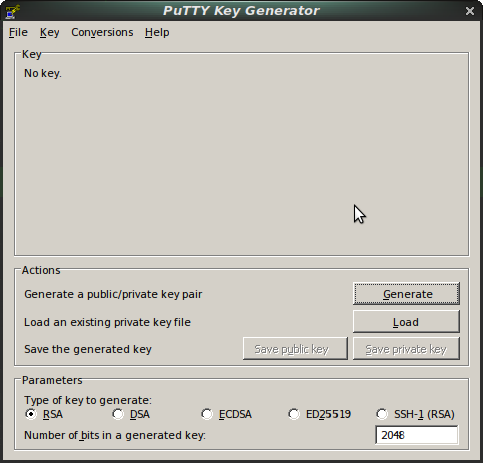
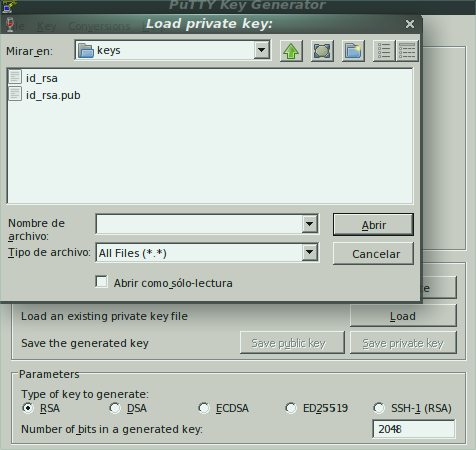
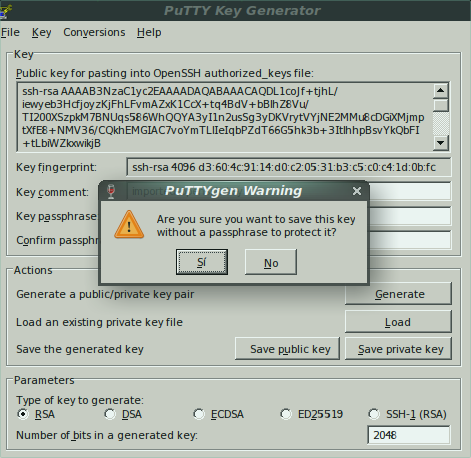
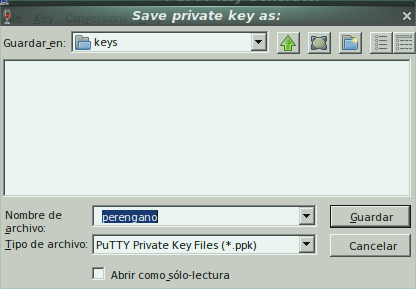
Después de hacerlo, podemos ver los archivos que tenemos:
perengano@elrond:~/keys$ ls -la
total 20
drwxr-xr-x 2 perengano perengano 4096 abr 16 23:21 .
drwxr-xr-x 49 perengano perengano 4096 abr 16 17:51 ..
-rw-r–r– 1 perengano perengano 3244 abr 16 23:15 id_rsa
-rw-r–r– 1 perengano perengano 755 abr 16 23:15 id_rsa.pub
-rw-r–r– 1 perengano perengano 2701 abr 16 23:21 perengano.ppk
perengano@elrond:~/keys$
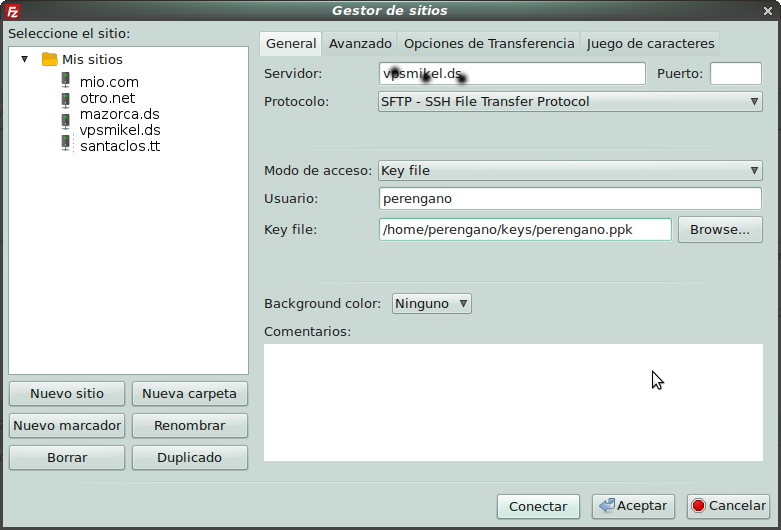
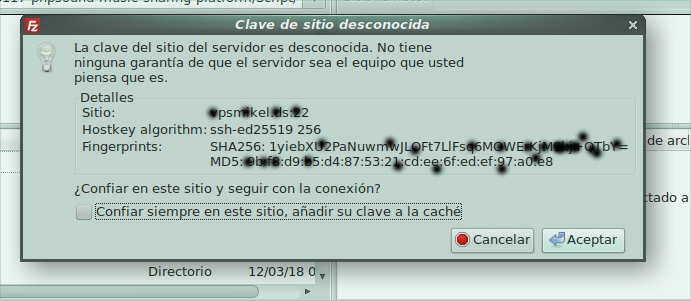
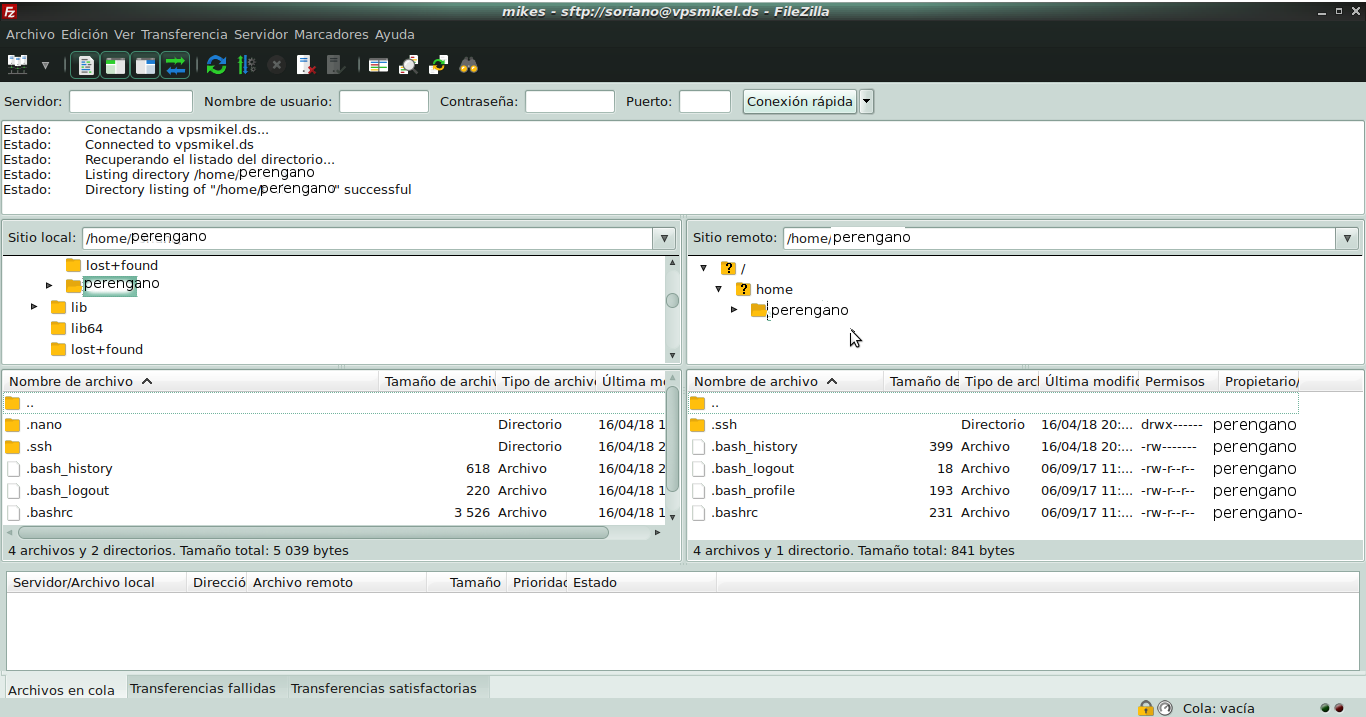
Ahora sí, podemos añadir nuestro archivo .ppk a Filezilla
Y eso sería todo.