Pues para aquellos que cuenten con una tarjeta inalámbrica Broadcom 4311 o 4312 y usen Debian o Ubuntu, pues aquí está la forma de echarlos andar sin problemas 😀
En mi caso ya que tengo una tarjeta broadcom 4311 como podemos ver acá y uso Debian (^_^)
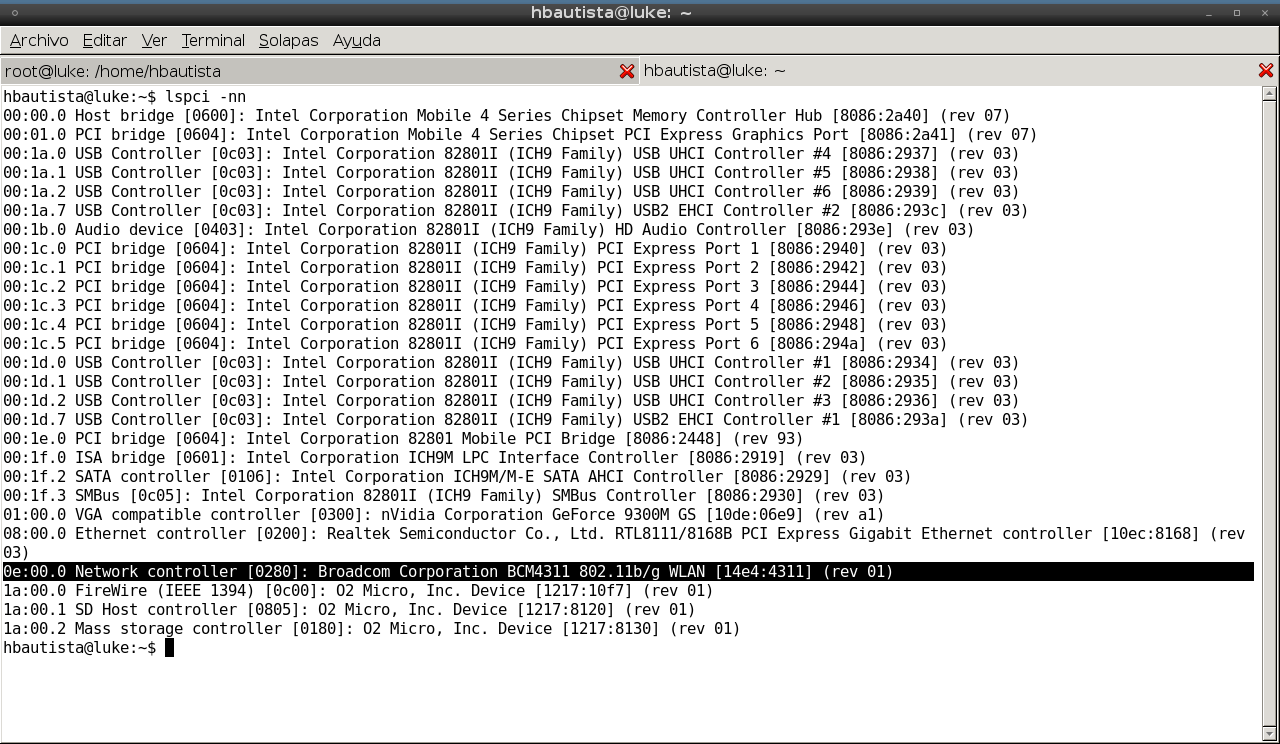
hbautista@luke:~$  lspci |grep Network
0e:00.0 Network controller: Broadcom Corporation BCM4311 802.11b/g WLAN (rev 01)
hbautista@luke:~$
Luego entonces, hay que instalar b43-fwcutter para hacerla funcionar sin problemas
root@luke:/home/hbautista# aptitude install b43-fwcutter
Basta reiniciar la laptop y con eso ya tengo funcionando mi tarjeta Broadcom con todo y el modo monitor (mon0) ñ_ñ
Ahora bien, si usas Ubuntu 9.10 y tienes la Broadcom 4312 como acá:
:~$ lspci |grep Network
06:00 Network controller: Broadcom Corporation BCM4312 802.11b/g (rev 01)
El procedimiento sería hacer lo siguiente:
aptitude install bcmwl-kernel-source
Igualmente, reinicias y ya tendrás tu tarjera inalámbrica funcionando al 100% ñ_ñ lo que si no puedo decirles es si funciona el modo monitor (mon0)
Es cuestión de que avisen si con eso queda funcionando el modo monitor 😉
Referencias: